Elastic IP アドレスを EC2 インスタンスに関連付ける
最終更新日: 2026.02.04
本マニュアルでは、Elastic IP アドレスを EC2 インスタンスに関連付ける方法を、実際の操作画面のスクリーンショットを用いて説明します。
設定の手順
Elastic IP アドレスを EC2 インスタンスに関連付けるには、事前に Elastic IP アドレスを AWS アカウントに割り当てる必要があります。手順に沿って、順番に設定を行ってください。
重要
本マニュアルでは、デフォルト設定を採用しています。ご利用の環境に合わせて、設定内容を変更してください。
Elastic IP アドレスを AWS アカウントに割り当てる
1. EC2 コンソールを開きます。
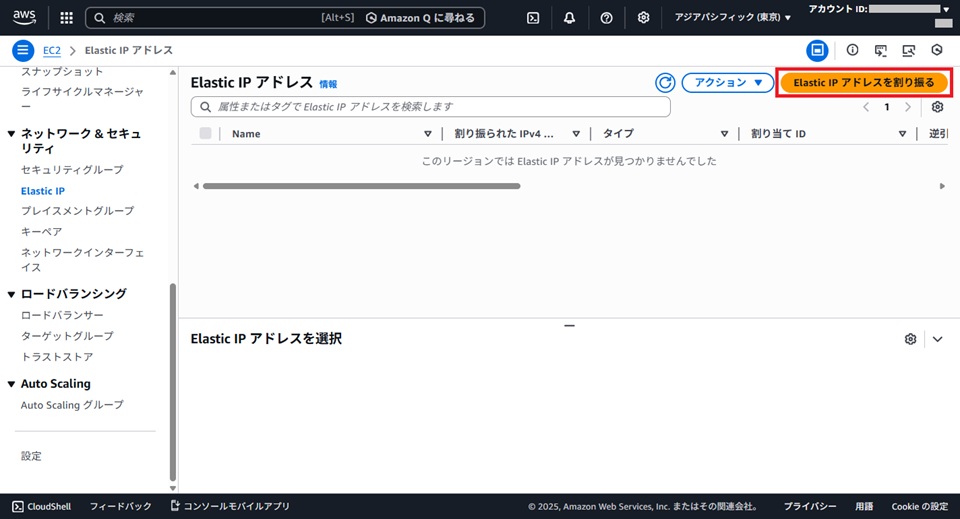
2. ナビゲーションペインから [Elastic IP] を選択します。
3. [Elastic IP アドレスを割り振る] ボタンをクリックします。
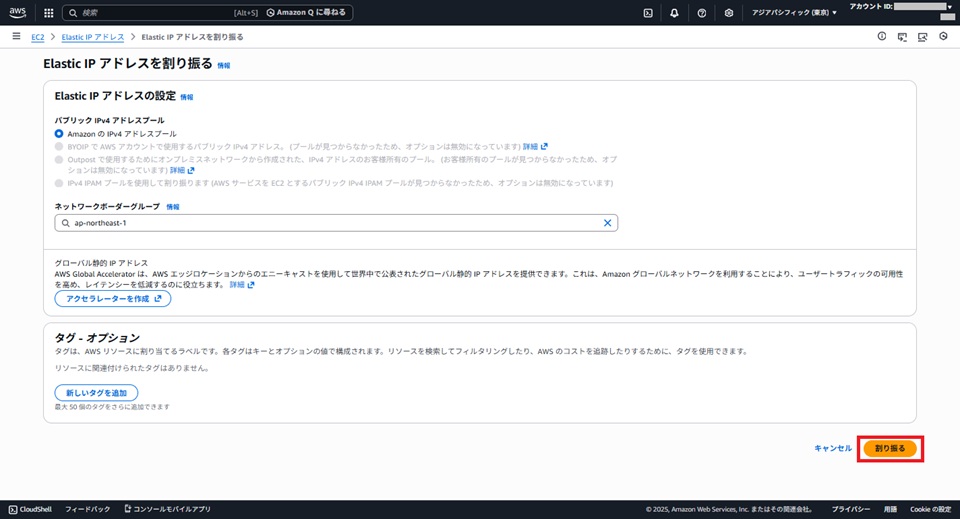
4. 設定内容を確認し、[割り振る] ボタンをクリックします。
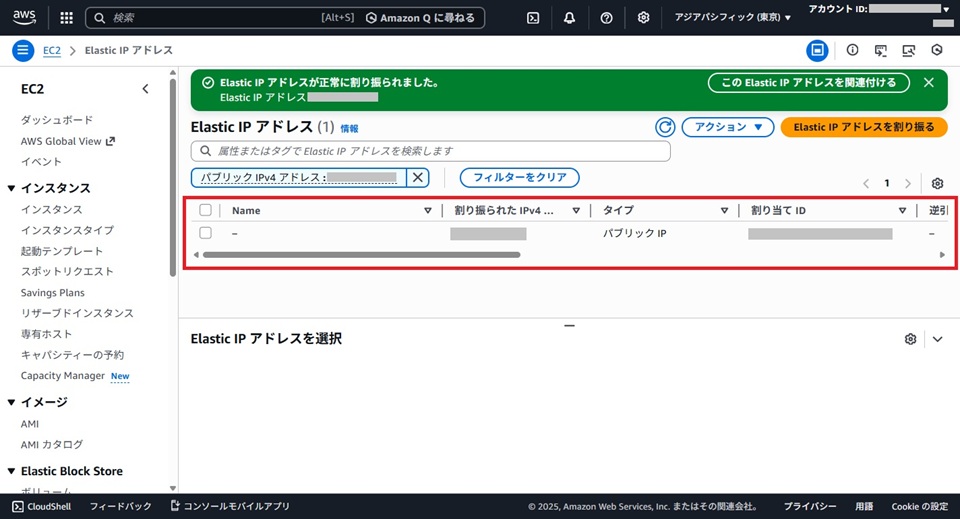
5. Elastic IP アドレスの一覧に表示されたら、設定は完了です。
Elastic IP アドレスを EC2 インスタンスに関連付ける
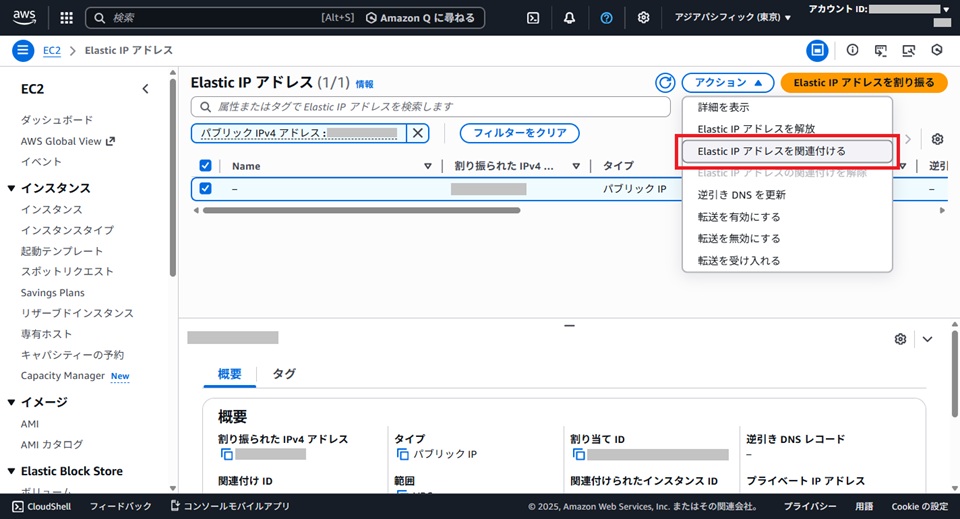
1. 関連付ける Elastic IP アドレスを選択した状態で、[アクション] メニューから [Elastic IP アドレスを関連付ける] を選択します。
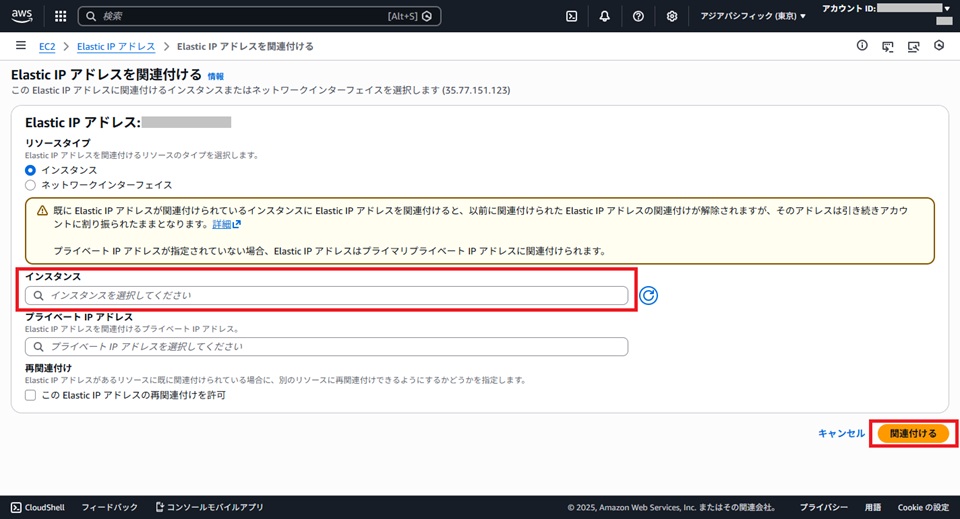
2. [インスタンス] 項目で、関連付けるインスタンスを選択します。
3. [関連付ける] ボタンを押します。
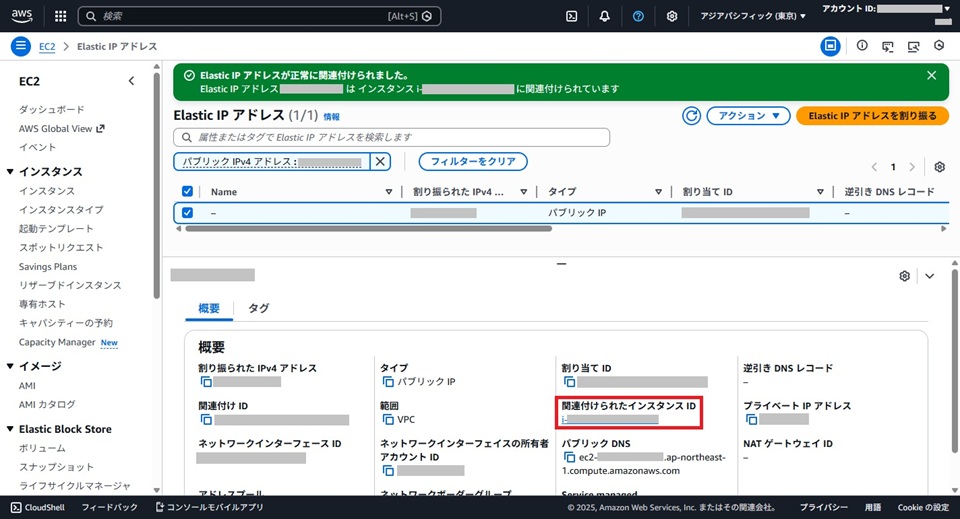
4. 関連付けた Elastic IP アドレスを選択し、[概要] を表示します。
5. [関連付けられたインスタンス ID]に、希望するインスタンスの ID が表示されていれば、設定は完了です。