コンテンツデータを複製する
最終更新日: 2026.11.13
対象バージョン: Movable Type 9.3.0 以降※ Movabletype Premium では利用できません、同等機能である DuplicateEntry を利用ください
既存のコンテンツデータをもとに、内容を複製したコンテンツデータを作成できます。複製したコンテンツデータは「未公開(原稿)」の状態の新規作成画面に表示されるため、内容を確認してから保存してください。
コンテンツデータの編集画面から複製手順
- 『ヘッダーナビゲーション』からサイトを選択する
- 『サイドバー』から [コンテンツデータ] > [任意のコンテンツ] を選択する
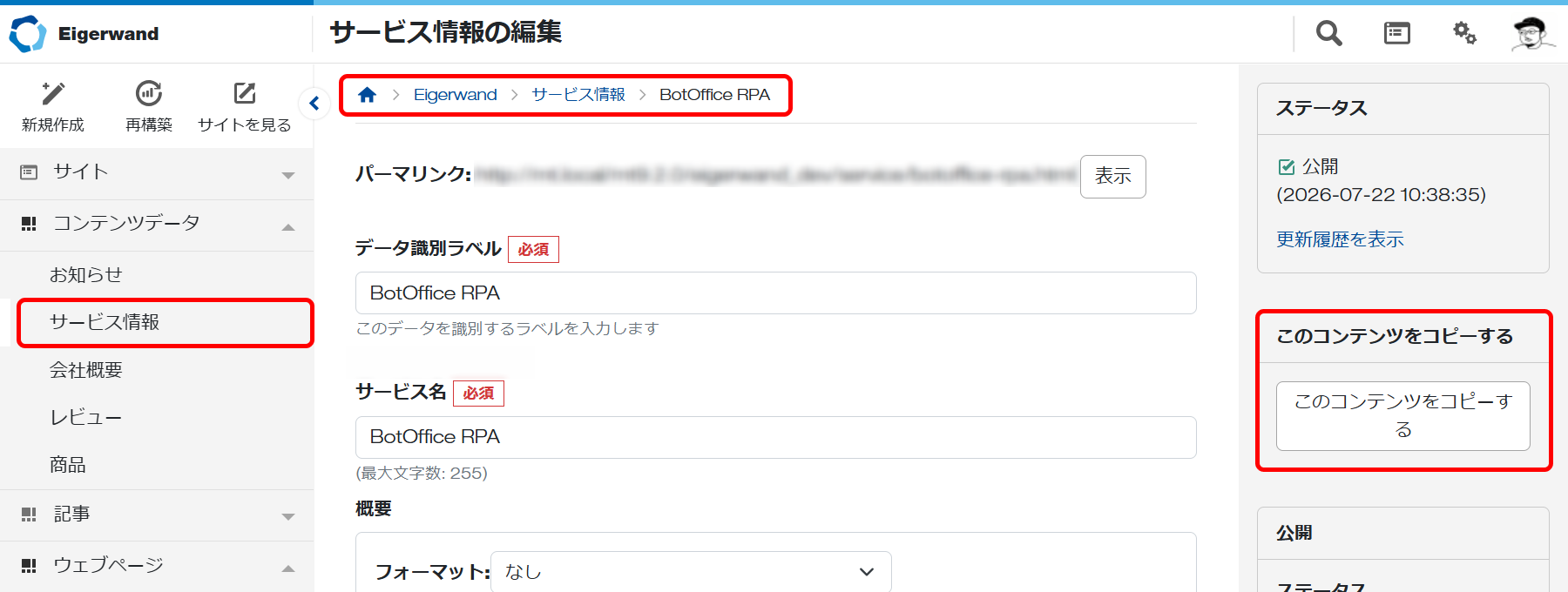
- [任意のコンテンツ]の管理画面で複製したいコンテンツのデータ識別ラベルをクリックする
- 画面右側に表示される「このコンテンツを複数する」ウィジェット内の [このコンテンツを複数する] ボタンをクリックする
コンテンツの編集画面(画面は Movable Type 9.3.0) - 複製した内容が入力されたコンテンツデータの新規作成画面が表示されるので、内容を確認・編集し [保存] をクリックする
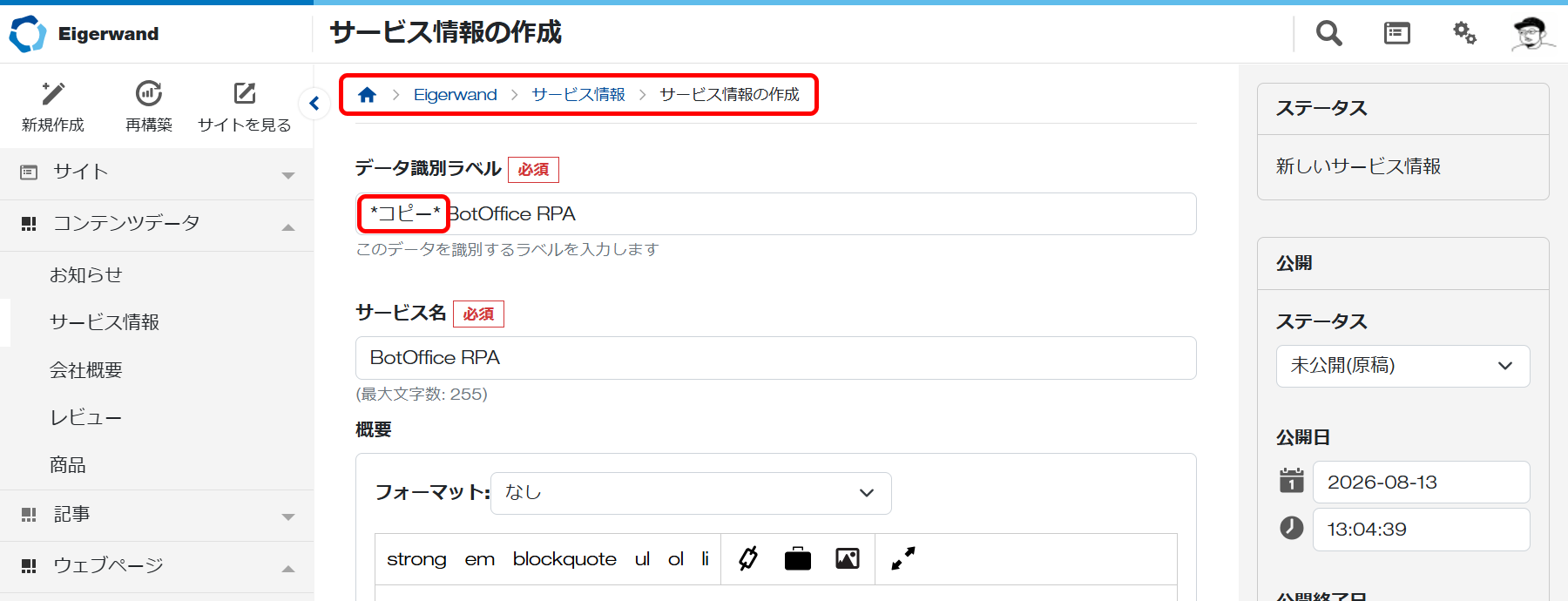
コンテンツの編集画面(画面は Movable Type 9.3.0)
コンテンツデータの管理画面から複製手順
コンテンツデータの管理画面から複製手順は以下のとおりです。
- 『ヘッダーナビゲーション』からサイトを選択する
- 『サイドバー』から [コンテンツデータ] > [任意のコンテンツ] を選択する
- コンテンツデータの一覧から複製したいコンテンツのチェックボックスを選択状態にする(選択できるのは1件のみです。2件以上選択すると「[任意のコンテンツ]は最大で1件しか選択できません。」と表示され、実行できません)
- アクションボタンのプラグインアクションから [複製] をクリックする
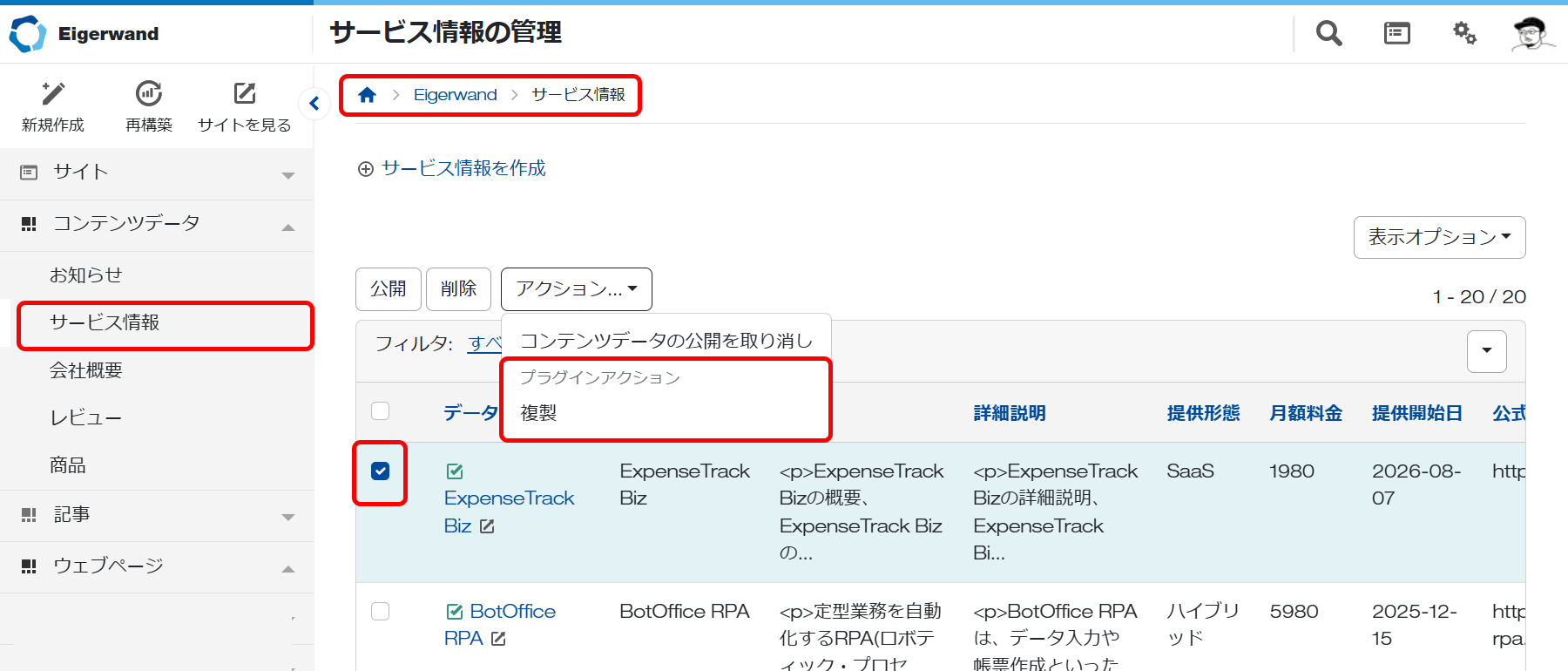
コンテンツデータの管理画面(画面は Movable Type 9.3.0) - 複製した内容が入力されたコンテンツデータの新規作成画面が表示されるので(データ識別ラベルの先頭に「*コピー*」が付き、ステータスは「未公開(原稿)」になります)、内容を確認・編集し [保存] をクリックする
コンテンツデータの複製に必要な権限
コンテンツデータを複製するには、以下の権限が必要です。
- コンテンツデータの管理(サイト又はシステム)
- 特定コンテンツタイプに対する以下の権限(サイト)
- コンテンツデータの管理
- コンテンツデータの作成